
Waarom je wifi steeds wegvalt op je smartphone
Een wegvallende wifi verbinding op je smartphone is enorm frustrerend. Je scrollt door sociale media, kijkt een video of belt via WhatsApp en plots is alles vastgelopen. Toch ligt het probleem niet altijd bij je provider. Vaak speelt er een combinatie van instellingen, je toestel en de omgeving waarin je wifi gebruikt.
Veelvoorkomende oorzaken van wegvallende wifi
Te ver van de modem of router
De eenvoudigste oorzaak is afstand. Hoe verder je van de modem of router staat, hoe zwakker het signaal. In een huis met dikke muren, betonvloeren of metalen constructies kan het signaal al na één ruimte sterk verminderen. Je smartphone schakelt dan soms automatisch over naar mobiele data, waardoor het lijkt alsof de wifi wegvalt.
Drukke 2,4 GHz band
Veel oudere toestellen en goedkopere modems gebruiken vooral de 2,4 GHz band. Die wordt ook belast door draadloze toestellen zoals babyfoons, draadloze speakers of zelfs een microgolfoven. Hierdoor kan het wifi signaal onstabiel worden. Wanneer je smartphone een korte dip in het signaal merkt, verbreekt hij soms de verbinding.
Wifi automatisch uitschakelen om batterij te sparen
Op zowel Android als iOS bestaan energiebesparende functies die wifi agressief beheren. In sommige modi wordt wifi uitgeschakeld zodra je scherm uitgaat. Daardoor verbreekt je verbinding telkens wanneer je telefoon in standby gaat, bijvoorbeeld tijdens een langere spraakmemo of een audiogesprek via internet.
Verkeerde instellingen voor wifi en mobiele data
Veel smartphones hebben een functie waarmee het toestel automatisch overschakelt naar mobiele data als de wifi zwak is. Dat klinkt handig, maar kan er in de praktijk voor zorgen dat je verbinding steeds heen en weer springt tussen wifi en 4G of 5G. Dit merk je als korte onderbrekingen tijdens het streamen of videovergaderen.
Wat je zelf kunt doen om de verbinding stabieler te maken
Controleer de plaats van je modem of router
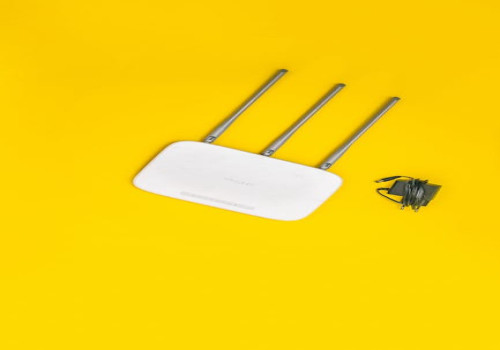
Zet de modem of router zo centraal mogelijk in huis, bij voorkeur hoog en vrij van obstakels. Vermijd het plaatsen in een kast, achter een tv of op de grond. Hoe vrijer de router staat, hoe gelijkmatiger het signaal zich verspreidt door je woning.
Gebruik waar mogelijk de 5 GHz band
Als je modem of router dual band ondersteunt, zie je vaak twee wifi netwerken met bijna dezelfde naam. De variant met 5 GHz is sneller en gevoeliger voor afstand, maar vaak veel stabieler in dezelfde ruimte. Verbind je smartphone bij voorkeur met dit netwerk als je in de buurt van de router bent.
Pas de batterij- en wifi-instellingen aan
Controleer op je smartphone of er energiebesparende modi actief zijn die wifi beperken zodra het scherm uitgaat. Zet deze optie uit als je vaak via wifi belt of streamt. Kijk ook of je toestel een instelling heeft voor slim overschakelen tussen wifi en mobiele data en test of uitschakelen van deze functie de verbinding rustiger maakt.
Wanneer moet je je provider aanspreken?
Als je op meerdere toestellen tegelijk merkt dat wifi vaak wegvalt, zelfs dicht bij de modem, kan er een probleem zijn met het modem zelf of met de verbinding van je provider. In dat geval helpt het om eerst de modem kort van de stroom te halen en opnieuw op te starten. Blijft het probleem daarna bestaan, dan is het zinvol om je provider te contacteren en samen te kijken naar een vervangmodem of een betere plaatsing met extra wifi punten.