Waarom Apple Pay soms niet werkt
Als Apple Pay niet werkt op je iPhone is dat vaak erg frustrerend, zeker als je snel wilt betalen. Meestal ligt het probleem in de internetverbinding, de instellingen van je Wallet of een storing bij je bank of betaalterminal. Door een aantal gerichte stappen te doorlopen kun je in veel gevallen het probleem zelf oplossen.
Controleer je internet en toestelinstellingen
Apple Pay heeft een goede verbinding nodig om kaarten toe te voegen of online te betalen. Controleer of wifi of mobiel internet werkt door een website te openen. Schakel indien nodig de vliegtuigmodus even in en weer uit. Kijk ook of je iPhone recente updates heeft, door bij instellingen naar algemeen en vervolgens naar software-update te gaan. Een herstart van je iPhone kan vastgelopen processen herstellen die Apple Pay dwarszitten.
Instellingen van Wallet en Apple ID nalopen
Werkt je verbinding goed en blijft Apple Pay weigeren, dan is het belangrijk om je Wallet en Apple ID te controleren. Onjuiste regio-instellingen, een verouderde Apple ID of een tijdelijk probleem met iCloud kunnen ervoor zorgen dat betalingen niet doorkomen.
Regio, iCloud en kaartinstellingen controleren
Ga in instellingen naar je Apple ID en controleer of je met het juiste account bent ingelogd en of iCloud actief is. Controleer daarna bij algemene instellingen de regio en stel deze in op een land waar Apple Pay wordt ondersteund. Open vervolgens de Wallet app en kijk of je betaalkaart nog actief is. Als de kaart is verlopen of opnieuw gekoppeld moet worden, verwijder je de kaart en voeg je deze opnieuw toe met de gegevens van je bank. Zorg dat je toestel een toegangscode heeft en dat Face ID of Touch ID correct is ingesteld, omdat Apple Pay zonder beveiliging niet werkt.
Problemen bij de kassa of online betaling
Wanneer Apple Pay alleen hapert bij bepaalde winkels of webshops, kan het probleem bij de betaalterminal of de website liggen. Het is dan nuttig om te testen of een andere kaart of een andere winkel wel werkt, zodat je kunt uitsluiten dat het aan je iPhone ligt.
Contactloos betalen en online transacties testen
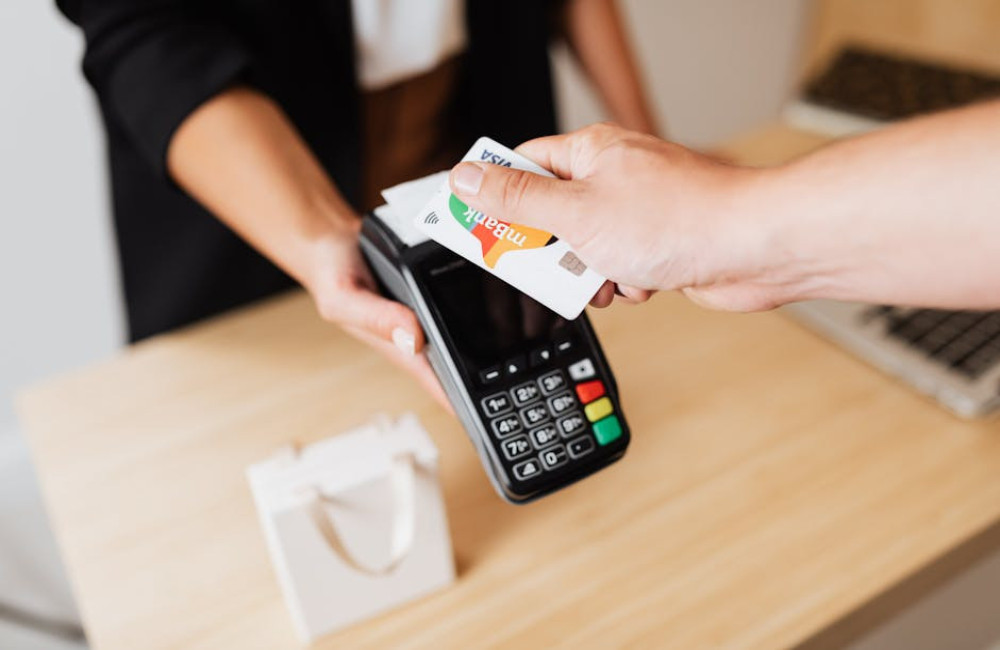
Controleer bij fysieke betalingen of de winkel contactloos betalen ondersteunt en vraag eventueel of de medewerker de terminal kan herstarten. Houd je iPhone dicht bij de terminal en wacht tot je het bekende geluid en de trilling voelt. Werkt het nog steeds niet, probeer dan later bij een andere winkel. Bij online betalingen via Safari moet je controleren of de website Apple Pay ondersteunt en of je factuur en bezorgadres kloppen in de instellingen van je kaart. Probeer indien mogelijk dezelfde betaling op een ander apparaat te voltooien om te zien of het probleem specifiek bij jouw iPhone speelt.
Wanneer neem je contact op met bank of Apple
Als je alle bovenstaande stappen hebt geprobeerd en Apple Pay blijft weigeren, dan is het verstandig om hulp in te schakelen. Zo kun je voorkomen dat je onnodig blijft zoeken naar een oorzaak die je zelf niet kunt oplossen.
Ondersteuning via je bank of Apple support
Neem eerst contact op met je bank om te controleren of je kaart geschikt is voor Apple Pay, of er geen blokkade actief is en of er geen storing speelt. Vaak kan de bank op afstand zien waarom een betaling wordt geweigerd. Lost dit het niet op, dan kun je Apple support raadplegen. Zij kunnen controleren of er problemen zijn met je Apple ID, iCloud of een technische storing met Apple Pay zelf. Zo weet je zeker dat je betaalmethode weer betrouwbaar werkt op je iPhone.