Waarom het scherm van je Samsung Galaxy S24 onbedoeld aangaat
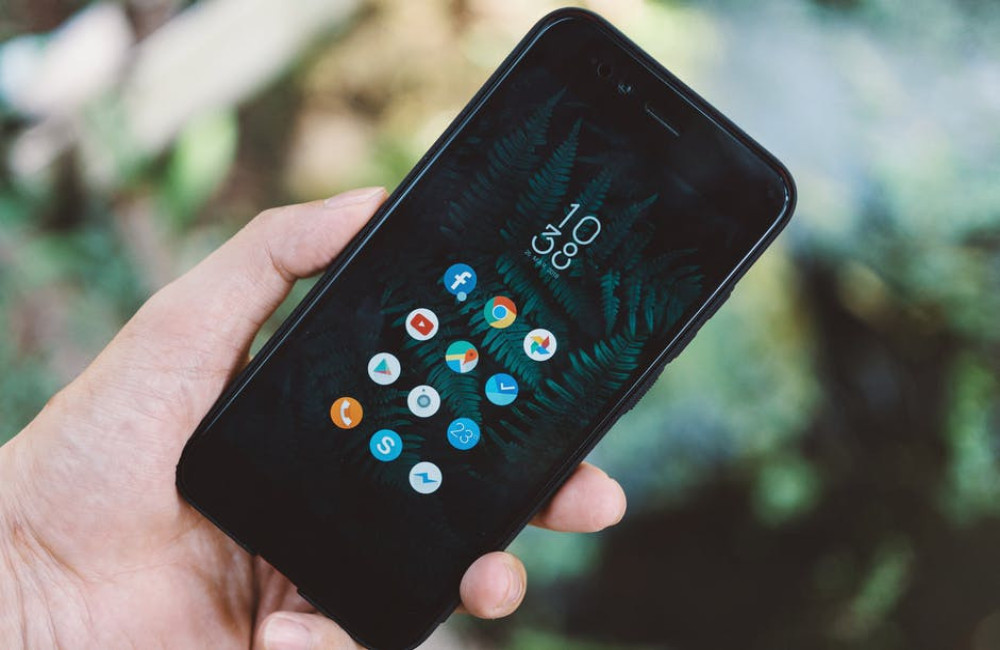
Gaat het scherm van je Samsung Galaxy S24 regelmatig aan in je broekzak, tas of terwijl het gewoon op tafel ligt? Dat is niet alleen irritant, het kan ook zorgen voor onbedoelde aanrakingen, batterijverbruik en zelfs foutieve ontgrendelpogingen. Gelukkig kun je in de instellingen van je toestel meerdere functies aanpassen om dit zoveel mogelijk te voorkomen.
Instelling scherm inschakelen bij optillen aanpassen
De Samsung Galaxy S24 heeft een functie die het scherm automatisch inschakelt zodra je het toestel optilt. Handig als je snel meldingen wilt bekijken, maar in een tas of jaszak kan dit juist ongewenst zijn. Ga naar de instellingen, open het scherm voor geavanceerde functies en zoek de optie die het scherm bij optillen inschakelt. Schakel deze uit als je merkt dat je toestel te vaak vanzelf aangaat.
Altijd aan scherm (always on display) slim gebruiken
Het altijd aan scherm kan nuttig zijn voor het tonen van tijd en meldingen, maar het zorgt er ook voor dat je scherm ogenschijnlijk nooit volledig uitstaat. Pas de instellingen van het altijd aan scherm aan, bijvoorbeeld door het alleen op vaste tijden of alleen bij aanraking te tonen. Zo behoud je het gemak zonder dat het scherm constant actief is in je broekzak.
Onbedoelde aanrakingen in je broekzak voorkomen
Een veelvoorkomend probleem is dat het touchscreen reageert terwijl de telefoon in een broekzak of tas zit. Hierdoor kunnen apps openen, berichten half getypt worden of noodnummers per ongeluk gebeld worden. Door een paar specifieke beveiligingsopties te gebruiken, verklein je deze kans aanzienlijk.
Bescherming tegen onbedoelde aanrakingen inschakelen
De Samsung Galaxy S24 heeft een speciale functie voor bescherming tegen onbedoelde aanrakingen. Deze herkent wanneer de telefoon bijvoorbeeld in een tas of broekzak zit en voorkomt dat het scherm actief reageert. Je vindt deze optie in de scherm- of displayinstellingen. Zorg dat deze functie is ingeschakeld, zeker als je je toestel vaak los in een tas of strakke broekzak draagt.
Vergrendelscherm en ontgrendelmethode optimaliseren
Een goed ingesteld vergrendelscherm is essentieel. Kies voor een veilige ontgrendelmethode, zoals vingerafdruk of gezichtsherkenning in combinatie met een pincode. Let erop dat gezichtsontgrendeling niet te snel reageert als je je telefoon alleen maar pakt. In de beveiligingsinstellingen kun je de manier waarop de Samsung Galaxy S24 ontgrendelt verfijnen, zodat het scherm niet per ongeluk volledig wordt geopend door willekeurige aanrakingen.
Extra tips om ongewenst aanspringen te verminderen
Naast de standaardinstellingen zijn er nog een paar praktische stappen die kunnen helpen. Denk aan de manier waarop je het toestel draagt, het hoesje dat je gebruikt en hoe je het scherm laat uitschakelen.
Schermtime out en hoesje slim instellen
Verkort de tijd voordat het scherm automatisch uitgaat, zodat het niet onnodig lang actief blijft na een korte aanraking. Gebruik bij voorkeur een hoesje dat goed om het toestel sluit en het scherm beschermt, zodat druk van buitenaf minder snel zorgt voor aanrakingen. Leg de Samsung Galaxy S24 bij voorkeur met het scherm naar boven op een vlakke ondergrond, zodat sensoren en knoppen niet onnodig worden geactiveerd.